Creando tu Primera Invitación
Diseña invitaciones únicas y memorables. Sigue esta guía completa para dominar el editor de invitaciones de Celebria.
Configura los Datos de tu Evento
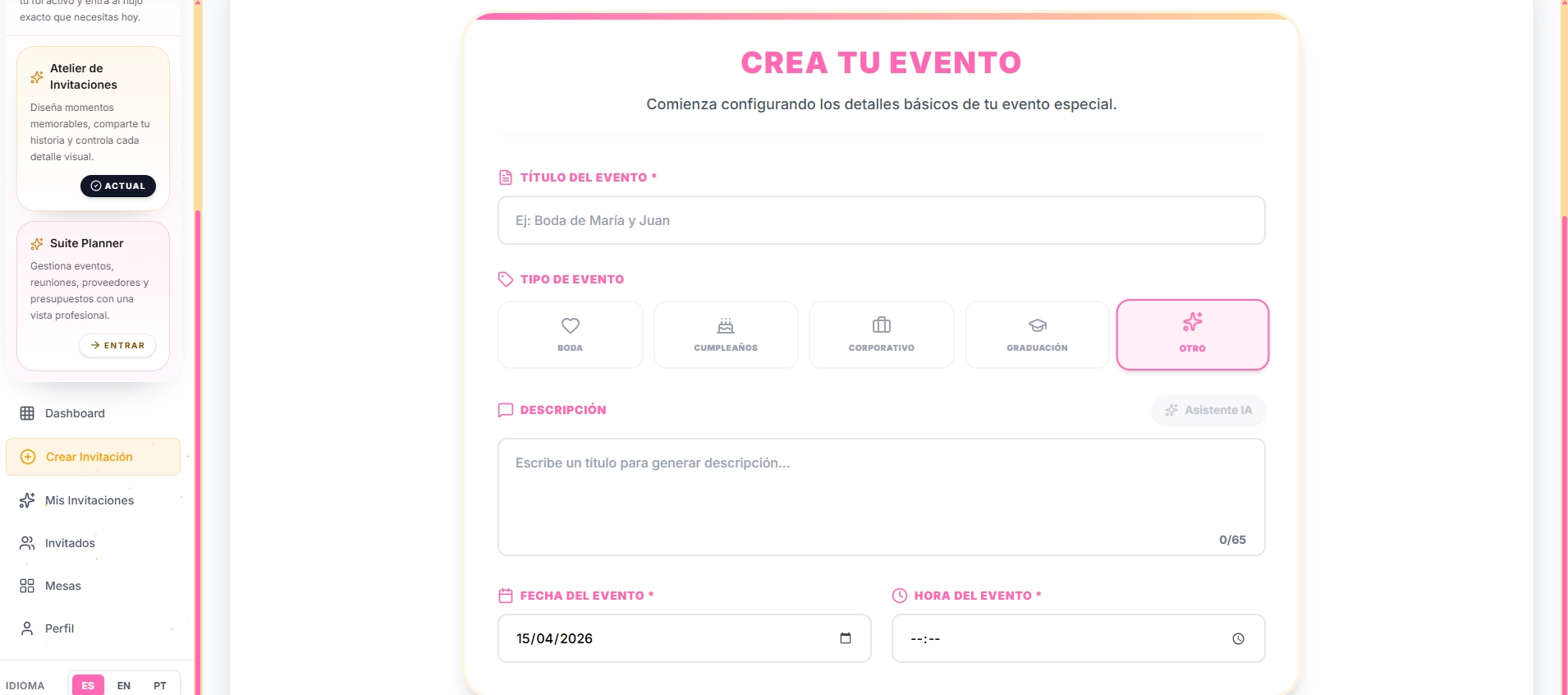
El primer paso es rellenar la información básica de tu celebración. Aquí definirás los detalles esenciales que aparecerán en tu invitación:
- Fecha y hora: Selecciona cuándo será tu evento. Estos datos se mostrarán automáticamente en la invitación.
- Tipo de evento: Elige entre boda, cumpleaños, graduación, corporativo u otro. Esto ayuda a personalizar el diseño.
- Asistente IA: Escribe un título para tu evento y nuestra inteligencia artificial generará una descripción perfecta automáticamente.
- Título del evento: Dale un nombre especial como "Boda de María y Juan" o "Graduación Promoción 2026".
Elige tu Plantilla Preferida
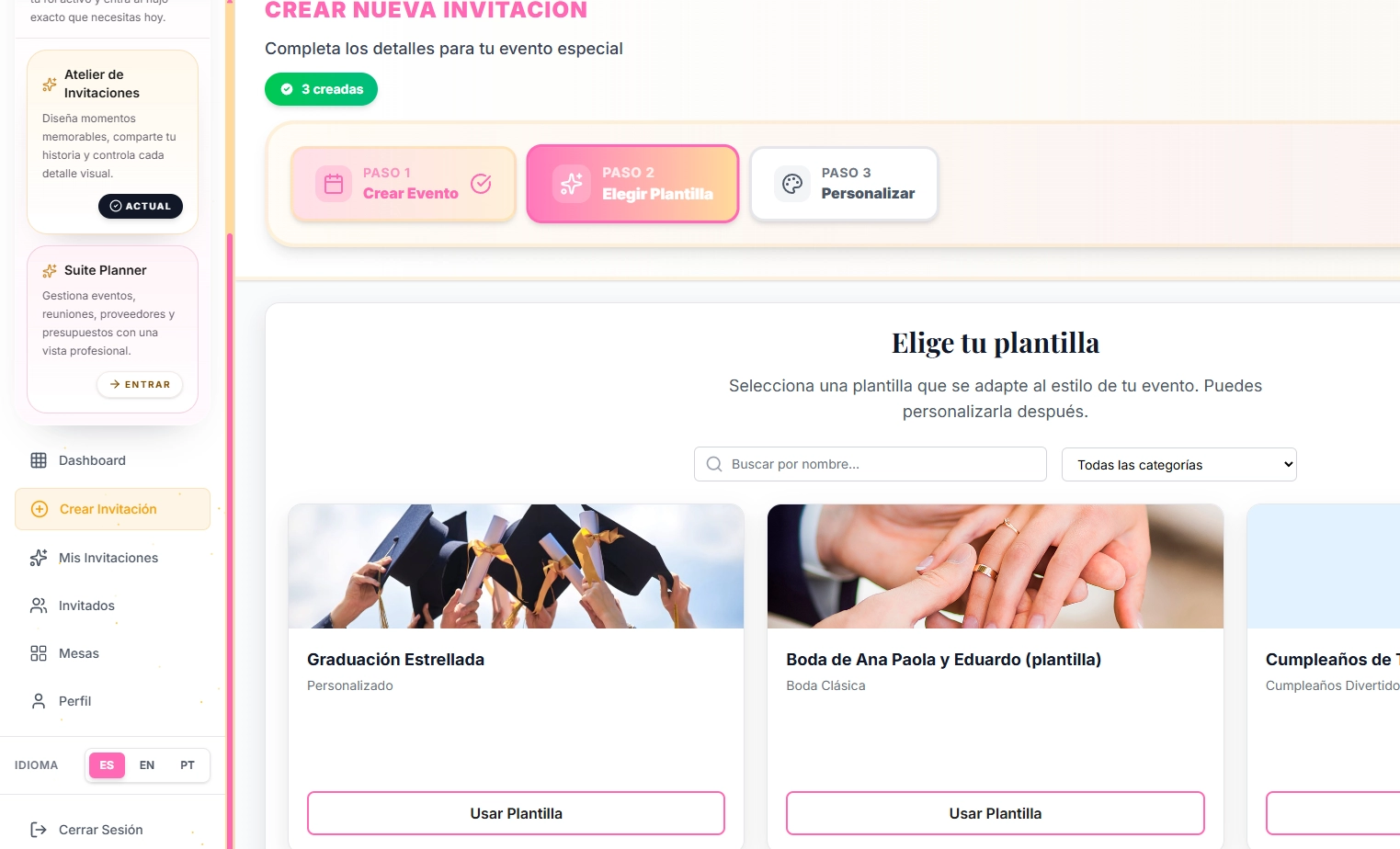
Una vez configurado tu evento, llega el momento de seleccionar el diseño base. Celebria ofrece plantillas profesionales para cada ocasión:
- Variedad de estilos: Plantillas para bodas elegantes, graduaciones festivas, cumpleaños divertidos y diseños en blanco.
- Vista previa: Visualiza cada plantilla antes de seleccionarla para asegurar que combine con tu estilo.
- Recomendación: Si es tu primera vez, te sugerimos elegir una plantilla prediseñada. Podrás personalizarla completamente después.
Después de seleccionar tu plantilla favorita, simplemente haz scroll hacia abajo y pulsa el botón "Siguiente" para continuar al editor.
Explora el Editor de Invitaciones
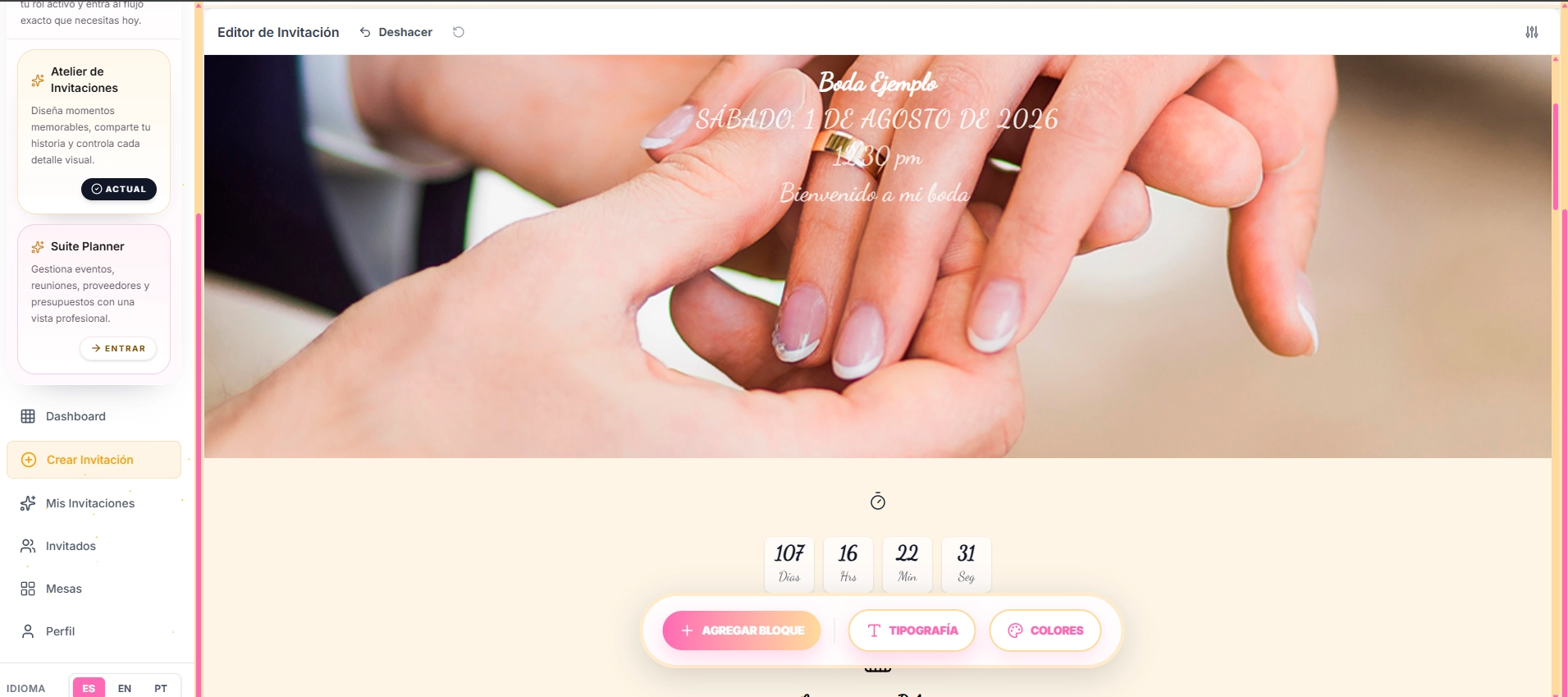
¡Bienvenido al editor! Aquí verás tu plantilla seleccionada con todos los datos que configuraste en el paso 1. Es hora de hacer magia:
- Interacción directa: Haz clic en cualquier bloque de la invitación para editarlo. Podrás modificar textos, colores y más.
- Panel de edición: Al seleccionar un bloque, se abrirá el panel de opciones a tu derecha con todas las herramientas disponibles.
Personaliza Cada Bloque
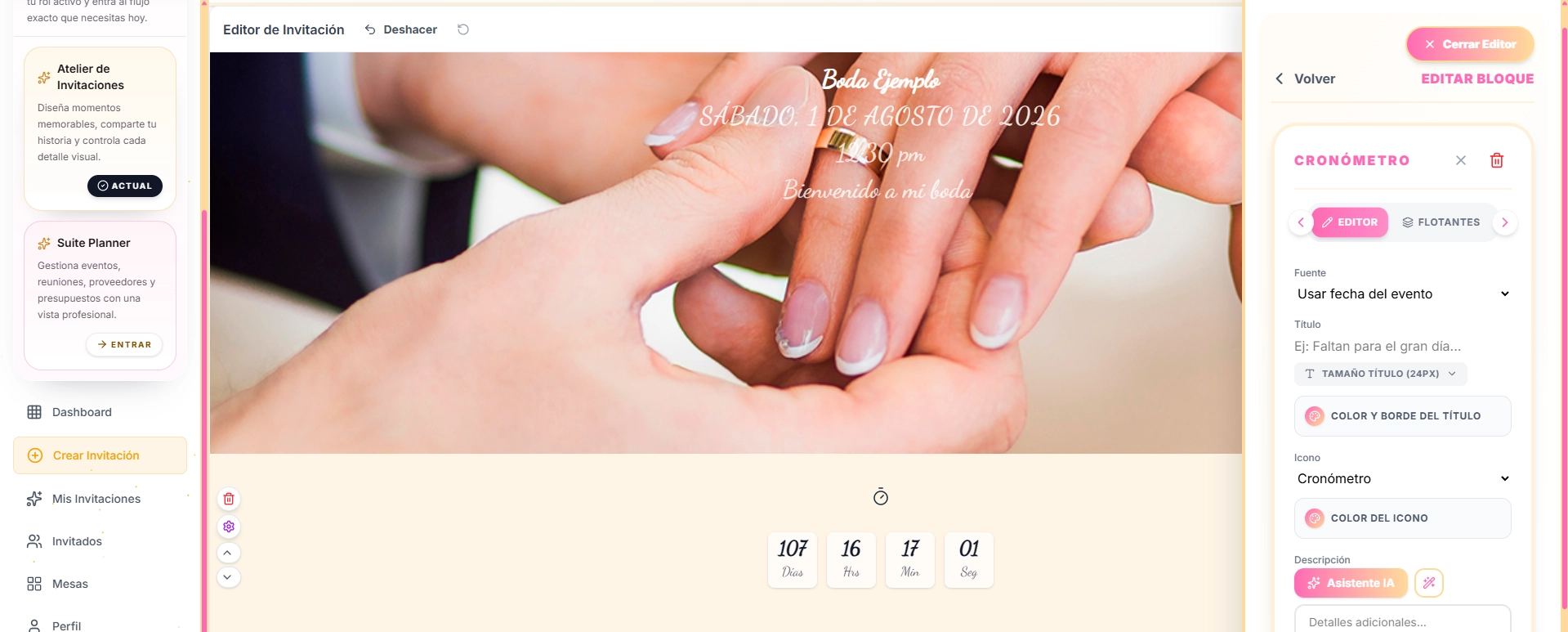
Al hacer clic en cualquier sección de tu invitación, se activará el editor lateral donde podrás:
- Editar texto: Cambia títulos, descripciones y mensajes. Usa el Asistente IA para generar contenido profesional.
- Modificar colores: Ajusta el color del texto, iconos y bordes para que combine perfectamente con tu diseño.
- Botones flotantes: En el centro de la pantalla encontrarás accesos rápidos para agregar bloques, tipografía y colores.
Agrega Bloques Especiales
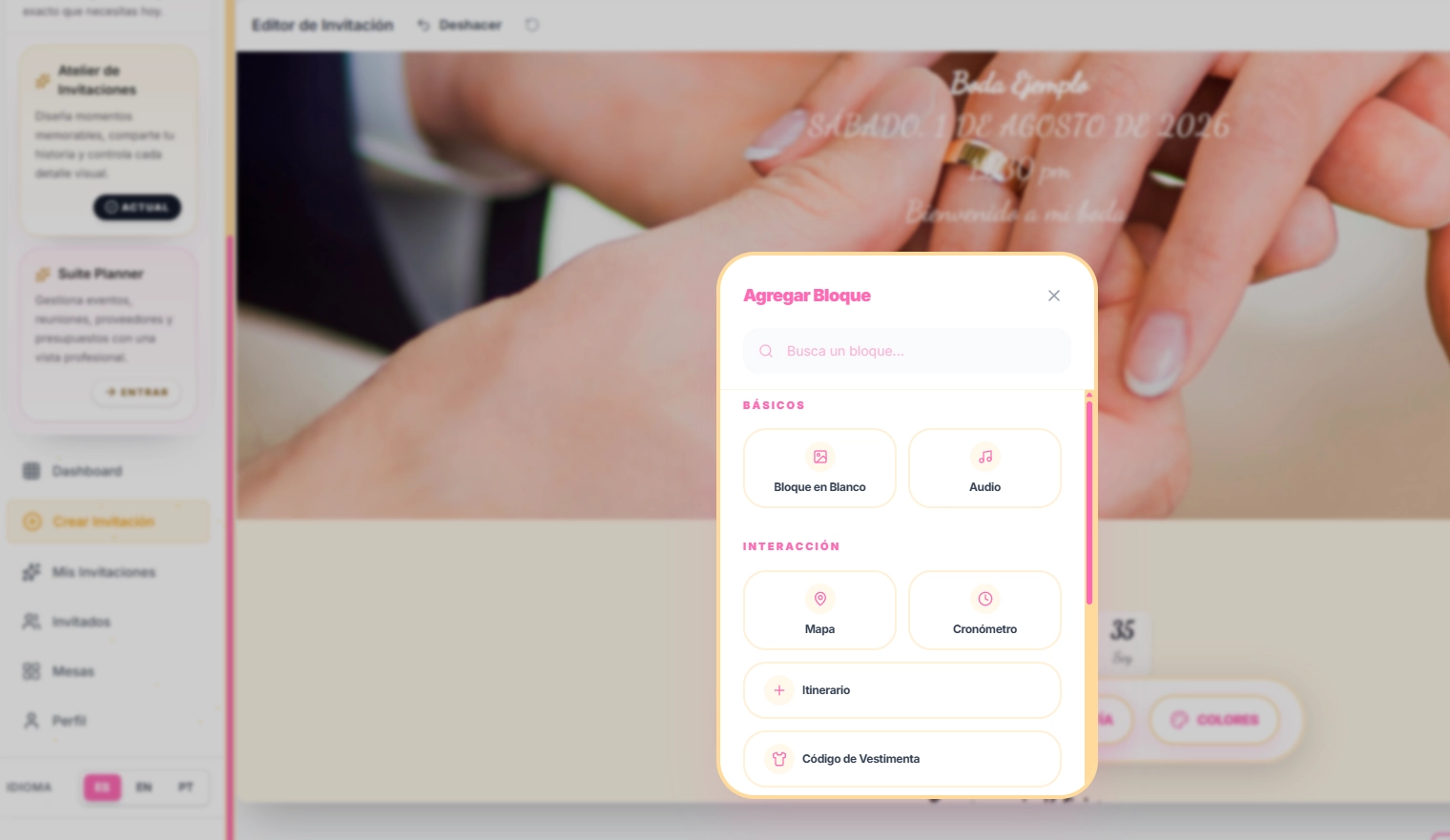
El botón "Agregar Bloque" te permite enriquecer tu invitación con elementos interactivos y funcionales:
- Bloque en Blanco: Añade secciones personalizables para contenido libre.
- Audio: Incluye música de fondo para crear ambiente.
- Mapa: Integra Google Maps para mostrar la ubicación del evento.
- Cronómetro: Cuenta regresiva hasta el día del evento.
- Itinerario: Muestra el programa completo de actividades con horarios.
- Código de Vestimenta: Indica el dress code para tus invitados.
Personaliza la Tipografía
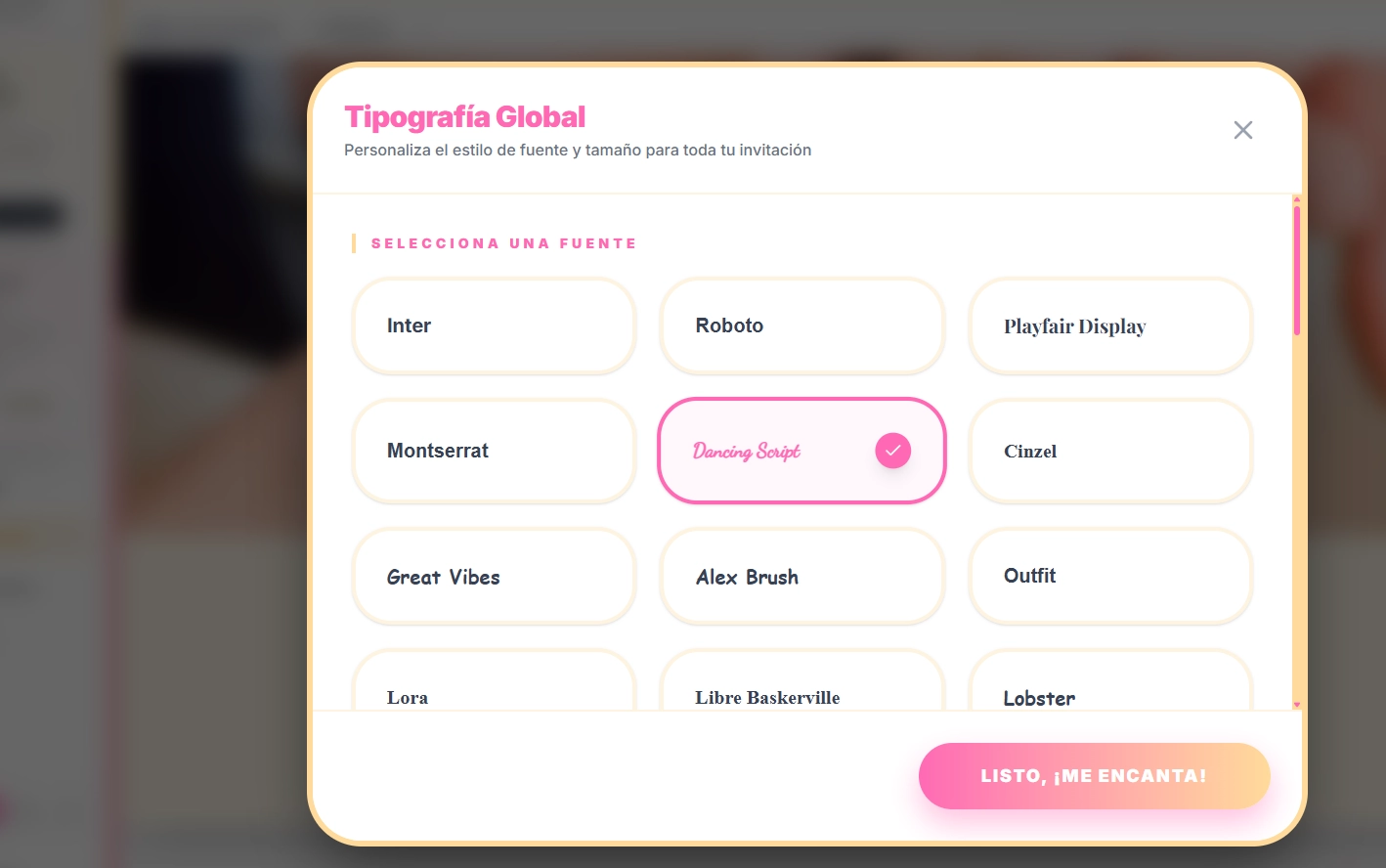
El botón "Tipografía" te permite cambiar el estilo de letra en toda tu invitación:
- Fuentes elegantes: Dancing Script, Playfair Display, Great Vibes para bodas y eventos formales.
- Vista previa en vivo: Cada fuente muestra cómo se verá en tu invitación antes de seleccionarla.
- Guardar cambios: Una vez que encuentres la fuente perfecta, pulsa "Listo, ¡Me Encanta!" para aplicar los cambios.
Prueba diferentes combinaciones de fuentes hasta encontrar la que mejor refleje la personalidad de tu evento.
Cambia el Color de Fondo
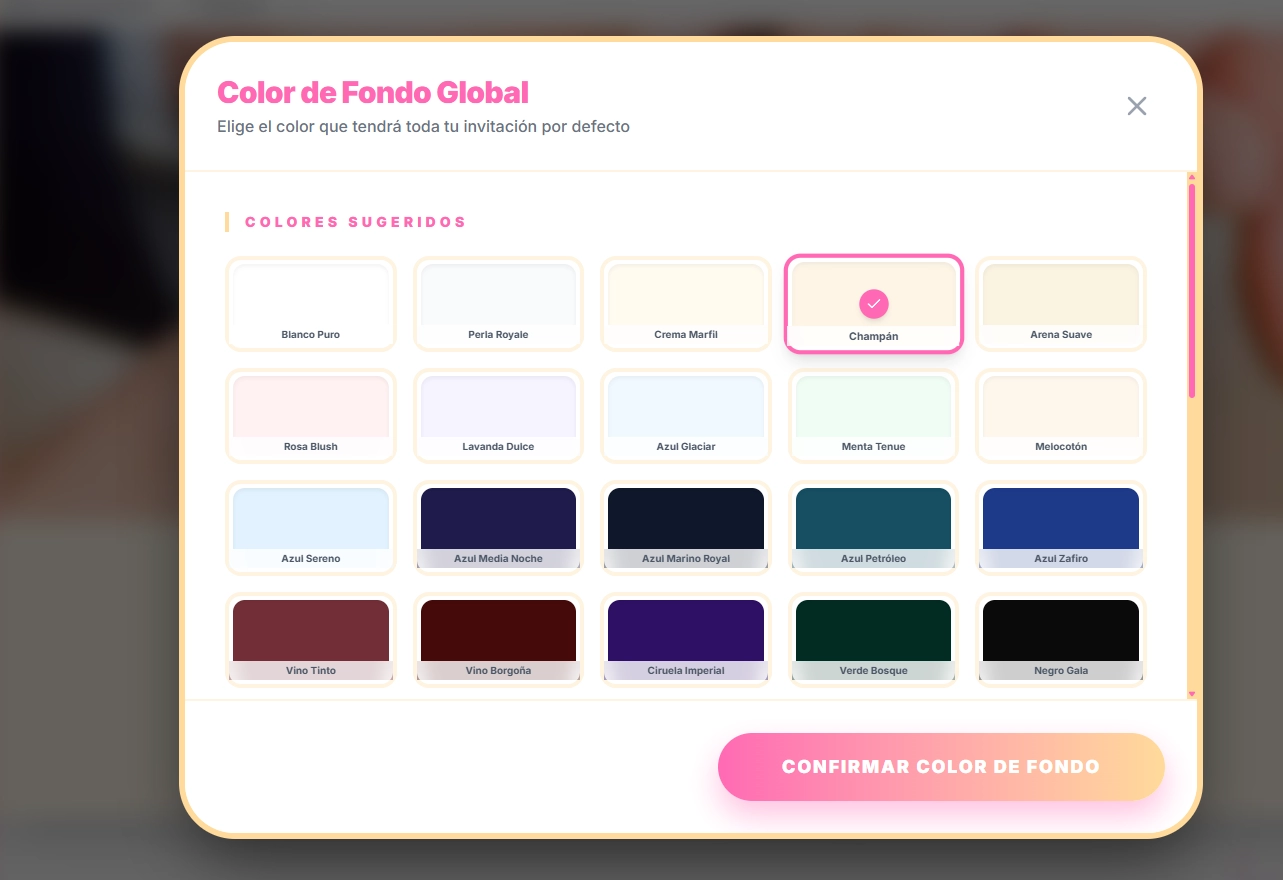
El botón "Colores" te permite transformar completamente el ambiente de tu invitación modificando el fondo:
- Colores sugeridos: Tonos elegantes como Champán, Crema Marfil, Rosa Blush y más.
- Variedad completa: Desde tonos claros y suaves hasta colores oscuros y dramáticos como Azul Marino Royal o Verde Bosque.
- Personalización total: Elige el color que mejor combine con la temática y estilo de tu celebración.
Una vez seleccionado tu color favorito, simplemente haz clic en "Confirmar Color de Fondo" para guardar el cambio.
¿Listo para crear tu invitación perfecta?
Ingresa a Celebria y explota tu imaginación. Diseña invitaciones únicas que sorprenderán a todos tus invitados. ¡Comienza ahora!